
Ta bort skannade data på USB-flashenhet
Du kan radera skannade data på USB-flashenheten genom att använda manöverpanelen.
-
Välj
 Skanna (Scan) på HEM-skärmen.
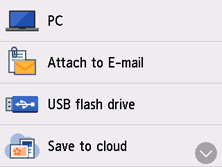
Skärmen där du väljer var data ska sparas/vidarebefordras visas.
-
Välj
 USB-flashenhet (USB flash drive).
 Obs!
Obs!-
När meddelandet med information om att åtgärdsbegränsning är aktiverad frågar du administratören för den skrivare du använder.
-
-
Välj
 Radera sparade data (Delete saved data).
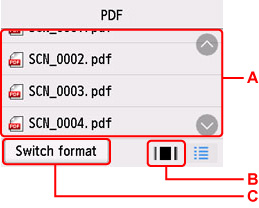
Fillistan visas.
-
Välj vilken data som ska tas bort.
- Filnamnslista
-
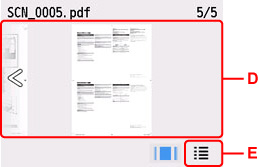
- Förhandsgranskningsskärm
-
-
A: Svep vertikalt eller tryck på

 för att visa filnamnet och välj sedan att radera data.
 -
B: Välj för att visa förhandsgranskningsskärmen.
När formatet för PDF-data har valts visas endast den första sidan med PDF-data på pekskärmen.
-
C: Välj för att byta filtyp som visas på pekskärmen.
-
D: Svep för att visa data och tryck för att ta bort data.
-
E: Välj för att visa filnamnslistan.
-
Välj Ja (Yes) på bekräftelseskärmen.
Skrivaren börjar radera filen.
